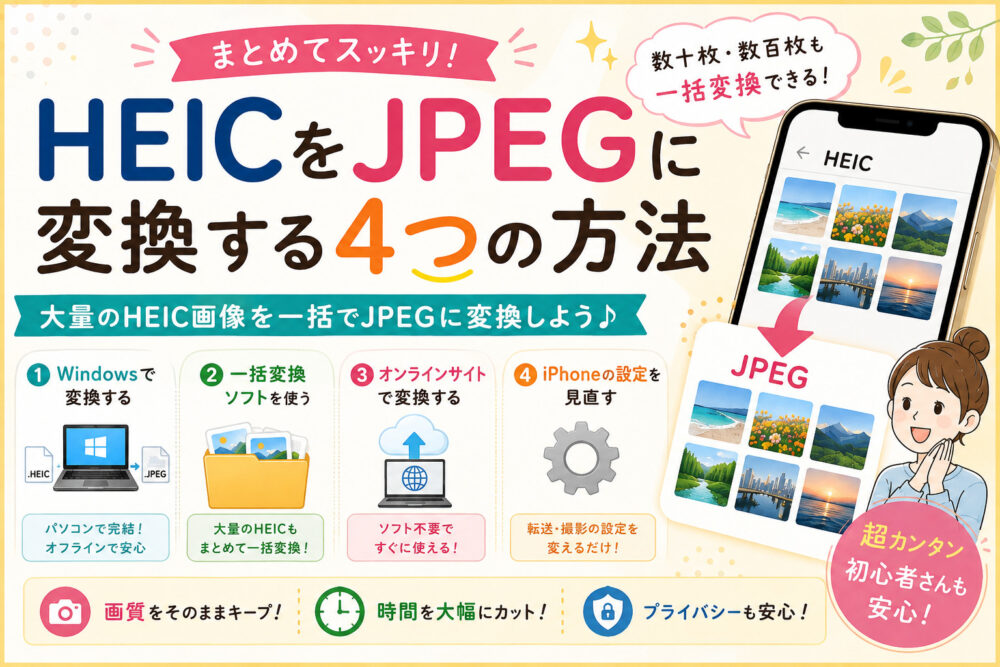
iPhoneからWindowsパソコンに写真を取り込んだところ、「HEICという見慣れないファイルになっていて開けない」「JPEGに変換したいけれど、写真が数十枚あるので1枚ずつ作業するのは大変」と困ってしまうことがあります。
HEICは、iPhoneなどで利用されている画像形式です。
JPEGより効率よく画像を保存できるメリットがありますが、利用しているWindowsの環境やアプリによっては、そのまま扱えない場合があります。
ただし、HEICの写真をすべてJPEGに変換しなければならないとは限りません。
Windows側をHEICに対応させる方法のほか、一括変換ソフトやオンラインサービスを利用する方法、iPhoneからパソコンへ転送するときの設定を見直す方法などがあります。
この記事では、WindowsでHEICをJPEGに変換する方法と、複数の写真をまとめて変換したい場合の選び方をわかりやすく解説します。
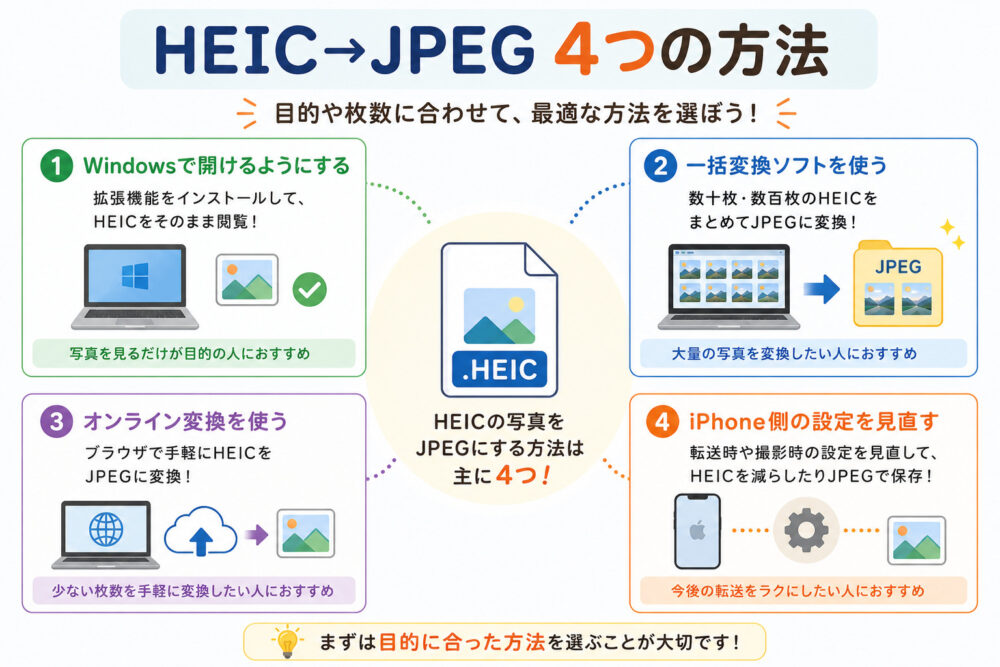
WindowsでHEICをJPEGに変換する方法は主に4つ
WindowsでHEICの写真を扱いたい場合、目的によって適した方法が変わります。
代表的な方法を整理すると、次のようになります。
| 方法 | 一括変換 | インストール | 向いている人 |
|---|---|---|---|
| WindowsをHEICに対応させる | 変換不要 | 拡張機能などが必要な場合あり | 写真を閲覧するのが目的の人 |
| 一括変換ソフトを使う | ◎ | 必要 | 数十枚・数百枚を変換したい人 |
| オンライン変換を使う | ○ | 基本的に不要 | 少ない枚数を手軽に変換したい人 |
| iPhone側の設定を見直す | ― | 不要 | 今後の転送をラクにしたい人 |
「HEICをJPEGに変換する」という目的は同じでも、写真が2~3枚なのか、100枚以上あるのかによって使いやすい方法は大きく異なります。
まずHEICをWindowsで開けるか確認する
最初に確認したいのが、本当にJPEGへの変換が必要なのかという点です。
Windowsでは、HEIF形式を扱うための拡張機能が用意されています。環境を整えることで、HEIC形式の画像をWindows上で扱えるようになる場合があります。
そのため、「HEICはWindowsでは絶対に開けないからJPEGにしなければならない」と考える必要はありません。
写真を見ることだけが目的なら、HEICを扱える環境を整えるほうが簡単なケースもあります。
JPEGへの変換が本当に必要か考える
一方で、HEICに対応していないWebサービスへ画像をアップロードしたい場合や、さまざまなパソコン・アプリで写真を共有したい場合には、JPEGへ変換しておくと扱いやすくなります。
JPEGは非常に広く利用されている画像形式なので、互換性を重視する場合に便利です。
「自分のパソコンで見るだけ」なのか、「別のサービスや端末でも使いたい」のかを考えて変換方法を選びましょう。
方法1|WindowsでHEICを開けるようにする
HEICの写真を見ることが目的なら、すぐJPEGへ変換するのではなく、Windows側でHEICを扱える環境を整える方法があります。
特に写真を大量に保存している場合、すべてをJPEGへ変換するより手間を減らせる可能性があります。
HEIF画像拡張機能を利用する
Microsoftでは、HEIF形式を扱うための「HEIF Image Extensions(HEIF画像拡張機能)」を提供しています。
HEIFは画像を保存するための形式で、HEVCで圧縮されたHEIFファイルでは「.heic」という拡張子が一般的に使われます。
Windows環境によっては必要な拡張機能やコーデックの状況が異なるため、HEICが開けない場合はMicrosoft StoreやWindows側の環境を確認してみましょう。
HEICを開けてもJPEGになるわけではないので注意
ここで間違えやすいのが、「HEICをWindowsで開けるようにすること」と「JPEGへ変換すること」は別だという点です。
HEIC対応の環境を整えて画像を表示できるようになっても、元のファイルそのものが自動的にJPEGへ変わるわけではありません。
JPEGファイルとして別の場所で使用したい場合は、対応アプリで別形式として保存するか、変換ツールなどを利用する必要があります。
Windows 10を使い続ける場合の注意点
Windows 10は、2025年10月14日に通常のサポートが終了しています。
Windows 10自体が突然使用できなくなるわけではありませんが、通常のサポート終了後はセキュリティ面にも注意が必要です。
HEICの変換だけを目的に、すぐパソコンを買い替えなければならないわけではありません。
ただし、今後も長期間パソコンを利用する予定なら、HEIC対応だけではなく、OS自体のサポート状況も含めてWindows 11への移行などを検討しておくとよいでしょう。
方法2|HEICをJPEGへ一括変換できるソフトを使う
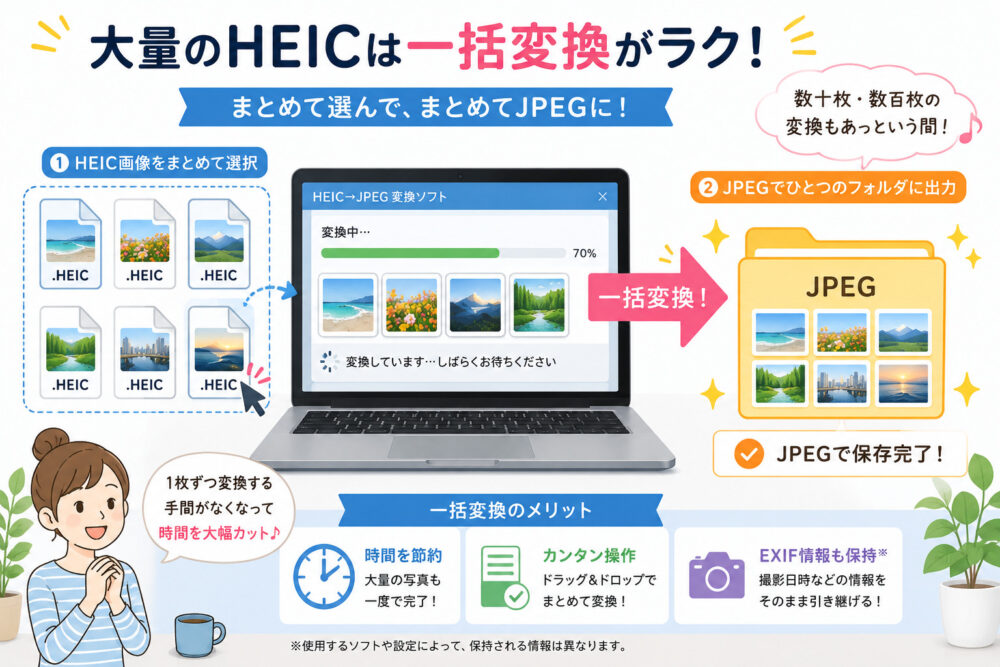
iPhoneから取り込んだHEIC画像が数十枚、数百枚ある場合は、一括変換に対応したソフトを使う方法が便利です。
1枚ずつ開いてJPEGとして保存する作業は、写真が増えるほど大きな負担になります。
一括変換ソフトが大量のHEICに向いている理由
一括変換ソフトの大きなメリットは、複数のHEICファイルを選択してまとめて処理できることです。
たとえば旅行で撮影した写真が100枚あった場合、1枚ずつ変換するのは現実的ではありません。
一括変換に対応したソフトなら、対象となる写真をまとめて指定して処理できます。
特に、
- iPhoneの写真を定期的にWindowsへ保存する
- 数十枚以上の写真をJPEGにしたい
- オンラインサービスへ大量の写真をアップロードしたくない
といった場合に向いています。
iMazing Converterを使う方法
HEICの変換に対応するソフトの一つがiMazing Converterです。
HEIC画像をJPEGなどへ変換でき、複数のファイルをまとめて扱いたい場合にも利用できます。
基本的には、変換したいHEIC画像を指定し、出力する形式などを設定して変換する流れです。
ソフトを利用するときは、必ず公式サイトなど信頼できる配布元から入手しましょう。
また、アプリはアップデートによって対応形式や操作画面、利用条件などが変更されることがあります。実際に利用する際は、その時点の公式情報を確認してください。
IrfanViewなどを利用する選択肢もある
画像閲覧・編集ソフトの中には、必要なプラグインや環境を整えることでHEICを扱えるものもあります。
そのため、すでに画像管理ソフトを使用している人は、新しい変換専用ソフトを追加する前に、現在使っているソフトがHEICの読み込みやJPEGへの変換に対応していないか確認してみるのもよいでしょう。
ただし、対応状況はソフトのバージョンやWindows環境によって異なることがあります。
「以前の記事に対応していると書いてあったから大丈夫」と判断せず、現在の公式情報を確認することが大切です。
変換時は画質・EXIF情報にも注意する
HEICをJPEGに変換するときは、変換できるかどうかだけでなく、画質や写真に含まれる情報にも注意しましょう。
写真には撮影日時やカメラに関する情報などのメタデータが記録されている場合があります。
使用するソフトや変換方法、設定によっては、一部の情報が引き継がれない可能性があります。
大切な写真を大量に変換する場合は、いきなり元データを削除せず、数枚でテストしてから本格的に変換すると安心です。
方法3|オンラインサイトでHEICをJPEGに変換する
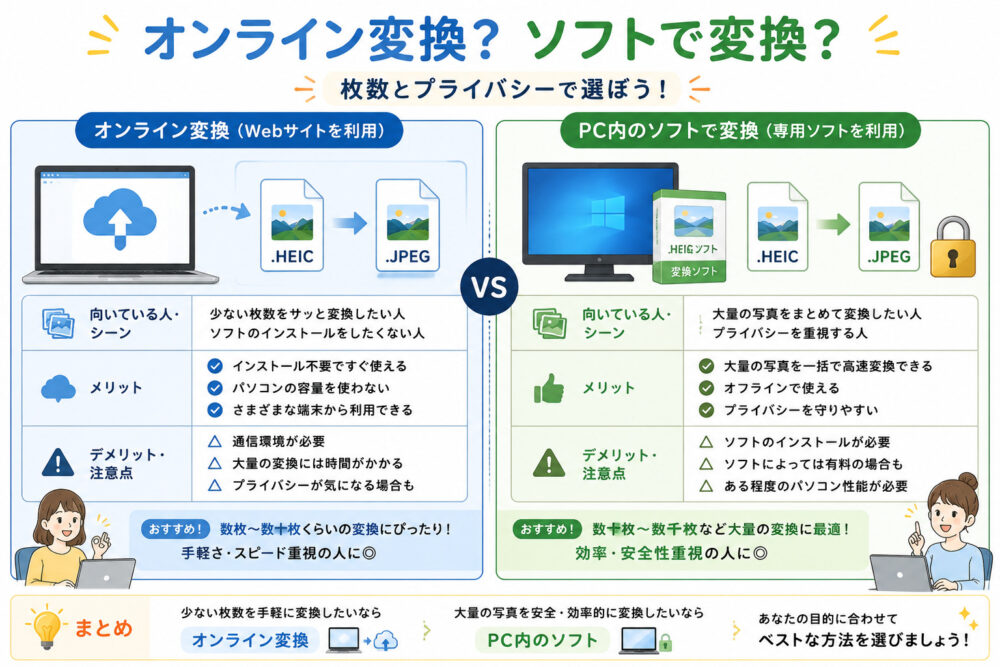
ソフトをインストールしたくない場合は、ブラウザ上でHEICをJPEGへ変換できるオンラインサービスも選択肢になります。
数枚だけ変換したいときには手軽な方法です。
オンライン変換の基本的な流れ
サービスによって操作は異なりますが、一般的には、
- HEICからJPEGへの変換ページを開く
- HEIC画像をアップロードする
- JPEGへの変換を実行する
- 変換された画像を保存する
という流れになります。
専用ソフトをパソコンにインストールする必要がないことが大きなメリットです。
少ない枚数ならオンライン変換が手軽
「HEICの写真が3枚だけあるのでJPEGにしたい」といった場合、一括変換ソフトをインストールするより、オンラインサービスのほうが手軽なことがあります。
ブラウザだけで完結するサービスなら、必要なときだけ利用できます。
一時的な変換であれば有力な選択肢です。
大量の写真にはあまり向かない
一方、数十枚・数百枚の画像を変換する場合は、オンラインサービスが必ずしも効率的とは限りません。
アップロードとダウンロードに時間がかかるほか、サービスによってファイル数や容量などに制限が設けられている場合があります。
大量のHEIC画像を変換するなら、パソコン上で処理できる一括変換ソフトを検討したほうが作業しやすいでしょう。
個人的な写真をアップロードするときはプライバシーに注意
オンライン変換サービスを使う際に忘れたくないのが、写真を外部サービスへアップロードするという点です。
家族写真や子どもの写真、仕事関係の画像、住所などが分かる写真など、プライバシー性の高い画像を扱う場合は特に注意が必要です。
個人的な写真や機密性のある画像は、外部サービスへのアップロードが本当に必要か確認してから利用しましょう。
利用前に運営元やプライバシーポリシー、アップロードしたデータの取り扱いなどを確認してください。
外部へアップロードしたくない写真なら、パソコン内で処理できる方法を選ぶほうが適しています。
方法4|iPhoneから転送するときの設定を確認する
毎回HEICをJPEGへ変換するのが面倒なら、iPhoneからパソコンへ写真を移す段階や、これから撮影する写真の形式を見直す方法もあります。
iPhoneを継続して使うなら、一度設定を確認しておくと今後の手間を減らせる可能性があります。
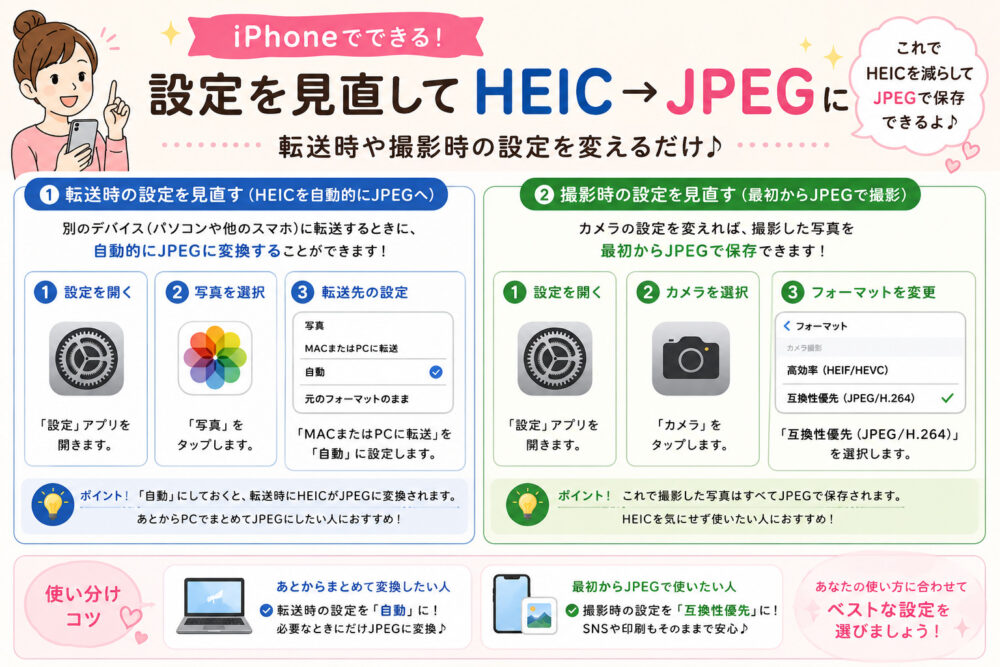
iPhoneからPCへ転送するときの設定を確認する
Appleの案内では、iPhoneやiPadからUSB経由でPCなどへHEIF/HEVCメディアを読み込む際、JPEGやH.264へ変換される場合があります。
一方、オリジナル形式を維持する設定もあります。
使用しているiOSのバージョンによって設定画面の表記や場所が変わる可能性があるため、現在の端末で「写真」に関する転送設定を確認してみましょう。
転送時の設定によって結果が変わることがある
「iPhoneからパソコンへ移したらHEICだった」という場合でも、転送方法や設定によって結果が変わることがあります。
そのため、毎回変換ソフトを使う前に、iPhone側の設定と普段使っている転送方法を一度確認しておく価値があります。
ただし、写真の保存方法や利用しているクラウドサービスによっても挙動が異なるため、元画像を残しておきたい場合は設定変更前に確認しておきましょう。
これから撮影する写真の形式を見直す方法もある
今後撮影する写真についても、iPhoneの「カメラ」のフォーマット設定を確認する方法があります。
互換性を優先した形式を選択すれば、HEICへの対応を意識する場面を減らせる可能性があります。
一方、HEIFには効率よく画像を保存できるメリットがあります。
保存容量を重視するのか、Windowsやさまざまなサービスとの互換性を優先するのかで選びましょう。
数十枚のHEICをJPEGへ一括変換するならどれがおすすめ?
変換方法が複数あると、「結局どれを選べばいいの?」と迷ってしまうかもしれません。
基本的には、変換する写真の枚数と目的で選ぶと分かりやすくなります。
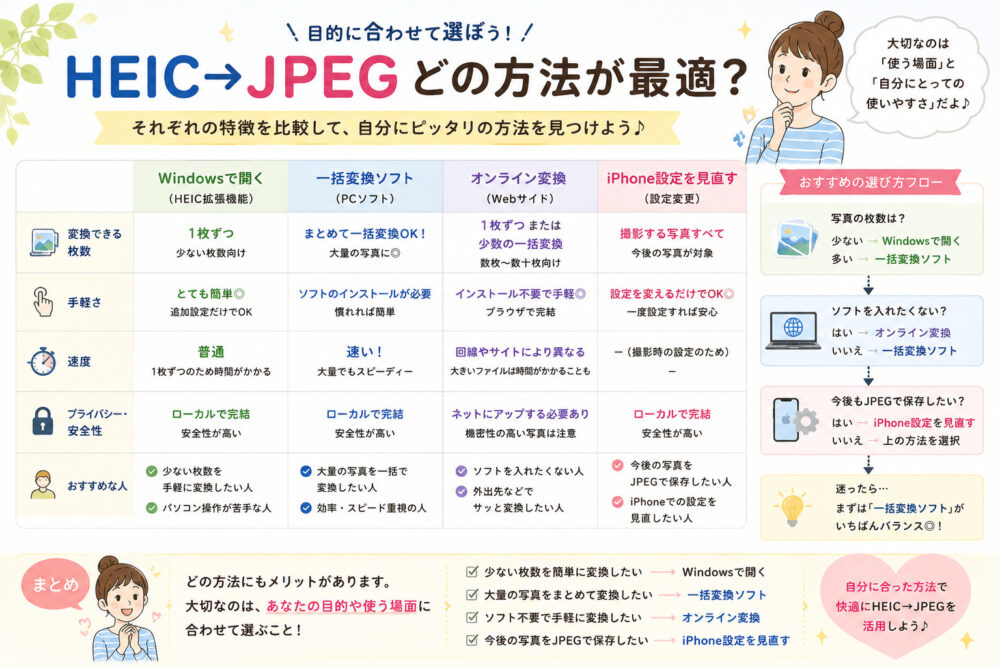
数枚だけならオンライン変換
数枚だけJPEGにしたいのであれば、オンライン変換は手軽です。
ソフトをインストールする必要がなく、ブラウザ上で作業できるため、一度だけ変換したい場合にも向いています。
ただし、写真を外部へアップロードすることになるため、画像の内容には注意してください。
数十枚・数百枚なら一括変換ソフト
写真が大量にあるなら、一括変換に対応したソフトが便利です。
たとえばiPhoneから数十枚のHEIC画像をインポートした直後なら、1枚ずつ変換するより、まとめて処理できる方法を選んだほうが作業時間を短縮できます。
今後も定期的にHEICをJPEGへ変換する予定がある人にも向いています。
見るだけならJPEGに変換しなくてもよい
Windowsで写真を閲覧したいだけなら、JPEGへの変換自体が不要な場合があります。
HEICに対応した環境を整えれば、元の画像形式を維持したまま扱える可能性があります。
「Windowsで写真を見たいだけ」という人は、まずHEICを開ける環境を整えられないか確認しましょう。
今後もiPhoneからWindowsへ移すなら設定も見直す
HEICで困るたびに変換するのは手間がかかります。
iPhoneからWindowsへ頻繁に写真を移す人は、転送方法やカメラのフォーマット設定まで含めて見直すと、今後の作業を減らせる可能性があります。
「今回の写真をどうするか」と「次回からどうするか」を分けて考えるのがおすすめです。
HEICをJPEGに変換すると画質は落ちる?
大切な写真を変換するときに気になるのが画質です。
HEICとJPEGは画像の保存方法が異なるため、「拡張子だけ変えれば同じ画像になる」というものではありません。
HEICとJPEGでは圧縮方式が異なる
HEICとJPEGでは画像データの圧縮方法などが異なります。
JPEGへの変換では、設定した品質などによってファイルサイズや見た目が変化する可能性があります。
スマートフォンやパソコンの画面で見ただけでは違いが分かりにくい場合でも、大切な写真なら元データを残しておくと安心です。
JPEG変換を繰り返さない
JPEGは一般的に、保存・再圧縮を繰り返すことで画像品質に影響が出る可能性があります。
そのため、
HEIC → JPEG → JPEGを再編集して保存 → さらに保存
と何度も処理するより、元画像を保管しておき、必要な用途に合わせてコピーを作成する方法がおすすめです。
大切な写真は元のHEICも残しておく
家族写真や旅行写真など、二度と撮り直せない写真は、JPEGへの変換が成功したからといってすぐ元のHEICを削除する必要はありません。
変換後のJPEGに問題がないことを確認するまでは、元のHEICを残しておきましょう。
「JPEGにしたらHEICは不要」と考えるより、HEICを元データ、JPEGを利用用データとして扱う方法もあります。
HEICからJPEGへ変換するときによくあるトラブル
HEICの変換では、「開けない」「画質が悪くなった」「拡張子を変更したのに使えない」といったトラブルが起こることがあります。
代表的なケースを確認しておきましょう。
HEICファイルがWindowsで開けない
まずWindows側がHEICを扱える環境になっているか確認します。
HEIF関連の拡張機能や必要なコーデック、利用しているアプリの対応状況などを確認しましょう。
拡張子を「.heic」から「.jpg」に変更しても開けない
ファイル名の末尾にある「.heic」を「.jpg」に書き換えただけでは、JPEGへの変換にはなりません。
これはファイルの名前を変更しているだけです。
HEICからJPEGへ変えるには、対応ソフトなどで画像データを正しく変換する必要があります。
変換したJPEGの画質が悪くなった
JPEGの品質設定を変更できるソフトの場合、低い品質で出力するとファイルサイズを小さくできる反面、画質が低下する可能性があります。
まず数枚だけ変換して画質を確認してから大量変換すると失敗を防ぎやすくなります。
写真の撮影日時や位置情報が消えた
変換方法によっては、画像に付随するメタデータの扱いが変わる場合があります。
撮影日時などの情報を残したい場合は、利用するソフトが必要なメタデータの保持に対応しているか確認してください。
また、位置情報を残したまま画像を他人に送ったりWebへ公開したりしたくない場合には、逆にメタデータの削除を検討したほうがよいケースもあります。
大量に変換すると時間がかかる
数百枚、数千枚単位になると、パソコンの性能や画像サイズによって処理に時間がかかる場合があります。
大量の写真はフォルダごとに分け、変換後の保存先を明確にしておくと管理しやすくなります。
元画像への上書きを避け、最初は別フォルダへ出力すると安心です。
HEICとJPEGの違いも知っておこう
HEICをJPEGへ変換する前に、それぞれの特徴を簡単に理解しておくと、どちらを残すべきか判断しやすくなります。
| 比較項目 | HEIC | JPEG |
|---|---|---|
| ファイル容量 | 高効率に保存しやすい | 条件によってHEICより大きくなることがある |
| 互換性 | 環境によって対応が必要 | 幅広い環境で扱いやすい |
| Windowsでの利用 | 対応環境の確認が必要 | 扱いやすい |
| Webサービス | 非対応の場合がある | 対応サービスが多い |
| 向いている用途 | 元画像の保存など | 共有・アップロードなど |
JPEGの大きなメリットは互換性です。
一方、HEICにも保存効率などのメリットがあります。
どちらか一方が絶対的に優れているというより、用途によって使い分けるのがよいでしょう。
HEICをJPEGに変換するときのよくある質問
最後に、HEICからJPEGへの変換で疑問になりやすいポイントをまとめます。
一括変換を始める前に確認しておくと、元画像の消失や不要な作業を防ぎやすくなります。
HEICの拡張子をJPEGに書き換えるだけではダメ?
基本的にはダメです。
「photo.heic」を「photo.jpg」に変更しても、画像のデータ形式そのものはHEICのままです。
対応するアプリや変換サービスを使って、JPEG形式へ変換する必要があります。
無料でHEICをJPEGに変換できる?
無料で利用できる方法もあります。
Windows側をHEICに対応させる方法、無料で利用できる変換ソフト、オンラインサービスなど複数の選択肢があります。
ただし、無料サービスには機能・ファイル数・容量などの制限が設定されている場合があるため、利用前に現在の条件を確認しましょう。
HEICをJPEGに変換すると元画像は消える?
一般的な変換方法では、元のHEICとは別にJPEGを書き出せるものがあります。
ただし、ソフトによって操作方法は異なります。
大切な画像の場合は、変換前にバックアップを作成し、元ファイルへ上書きしない設定で作業するのがおすすめです。
Windows 10のフォトだけで一括変換できる?
大量のHEICをまとめてJPEGへ変換することが目的なら、一括変換を前提に作られたソフトを利用したほうが作業しやすい場合があります。
特に数十枚以上ある場合は、1枚ずつ開いて保存する方法より一括処理できるツールを検討するとよいでしょう。
HEICとJPEGならどちらで保存しておくべき?
互換性を重視するならJPEGが便利ですが、元のHEICを残しておくという考え方もあります。
大切な写真なら、
「HEIC=元データ」
「JPEG=共有・利用するためのデータ」
という形で管理すると分かりやすいでしょう。
保存容量とのバランスを考えながら選んでください。
オンライン変換サイトに写真をアップロードしても大丈夫?
サービスによってデータの取り扱いが異なるため、一概に安全とは言い切れません。
利用する場合は、運営元や利用規約、プライバシーポリシー、アップロードしたファイルの保存・削除に関する説明などを確認しましょう。
個人情報や機密情報が写っている画像などは、パソコン内で変換する方法を検討するのがおすすめです。
まとめ|HEICの枚数に合わせて変換方法を選ぼう
WindowsでHEICをJPEGへ変換する方法はいくつかあります。
重要なのは、「とにかくJPEGに変換する」と考えるのではなく、写真の枚数や使用目的に合わせて方法を選ぶことです。
数枚だけならオンライン変換を利用する方法があります。
数十枚・数百枚あるなら、一括変換に対応したソフトのほうが効率的です。
Windowsで写真を見ることだけが目的なら、HEICをJPEGへ変換せず、HEICを扱える環境を整える方法もあります。
さらに、今後もiPhoneからWindowsへ頻繁に写真を取り込むのであれば、iPhone側の転送設定やカメラのフォーマット設定も確認しておきましょう。
そして、大切な写真を変換するときは、いきなり元のHEICファイルを削除しないことも重要です。
まず数枚を試しに変換し、画質や撮影日時など必要な情報が維持されていることを確認してから一括処理すると失敗を防ぎやすくなります。
「少量なら手軽な方法」「大量なら一括変換」「見るだけならHEICのまま」と使い分ければ、iPhoneから取り込んだ写真もWindowsで管理しやすくなるでしょう。